
税区分と勘定科目はいつ設定する?
カラーミーショップの注文を会計ソフトへ登録する前に、設定画面で税区分と勘定科目を選びます。ここを後回しにすると、注文は取得できても、会計処理に必要な設定が揃わず登録できません。
設定するのは、売掛金・売上高・送料・値引に使う勘定科目と、標準税率10%、軽減税率8%、対象外などの税区分です。Journifyは、設定した対応づけを使って注文データを会計ソフトへ渡します。
勘定科目や税区分の最終判断は、事業者の会計方針や税理士の確認に合わせてください。
勘定科目は何を対応づける?
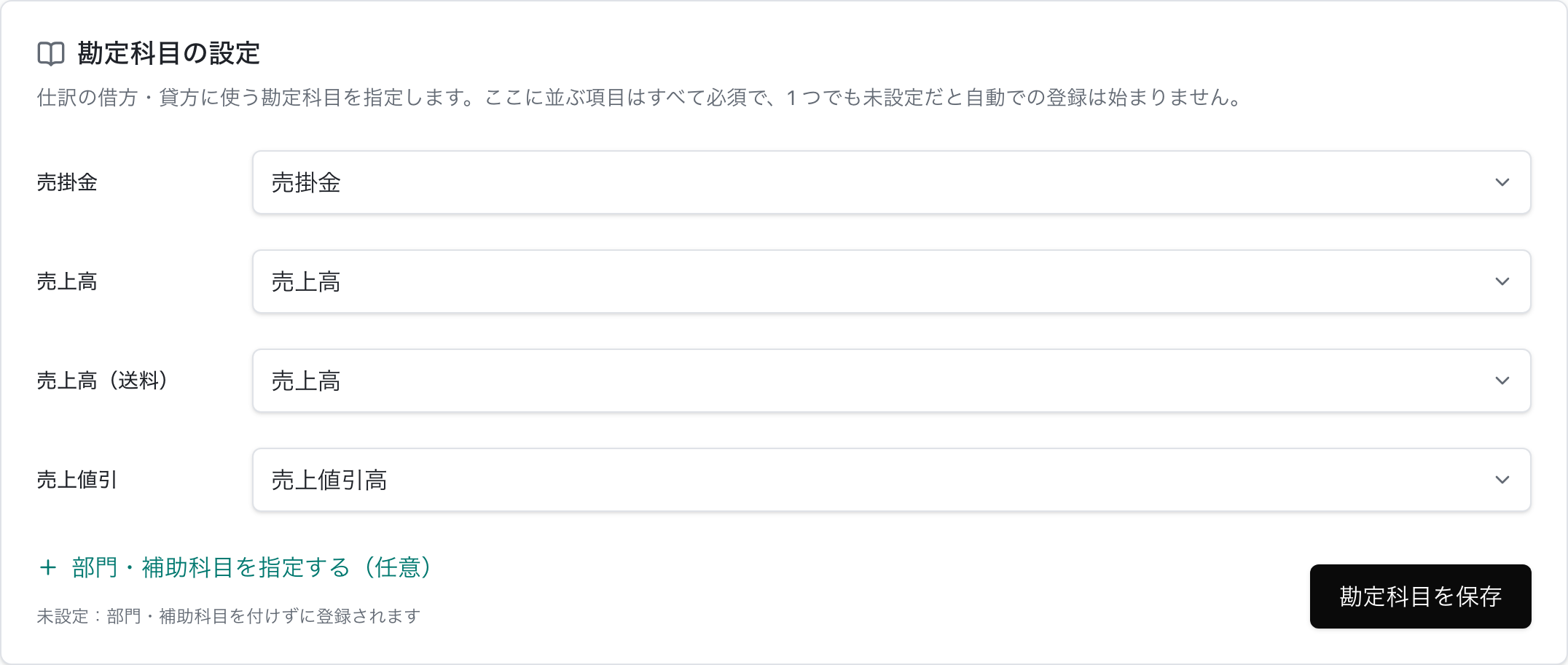
設定画面では、会計ソフト側の勘定科目から、売掛金・売上高・送料・値引に使う科目を選びます。カラーミーショップの注文を商品と送料などの行に分けて登録するため、それぞれの行に使う科目を準備します。
会計ソフト側で科目名を変更している場合は、候補が自動で一致しないことがあります。その場合は、プルダウンから自社で使う科目を選んで保存してください。
税区分はどの単位で設定する?
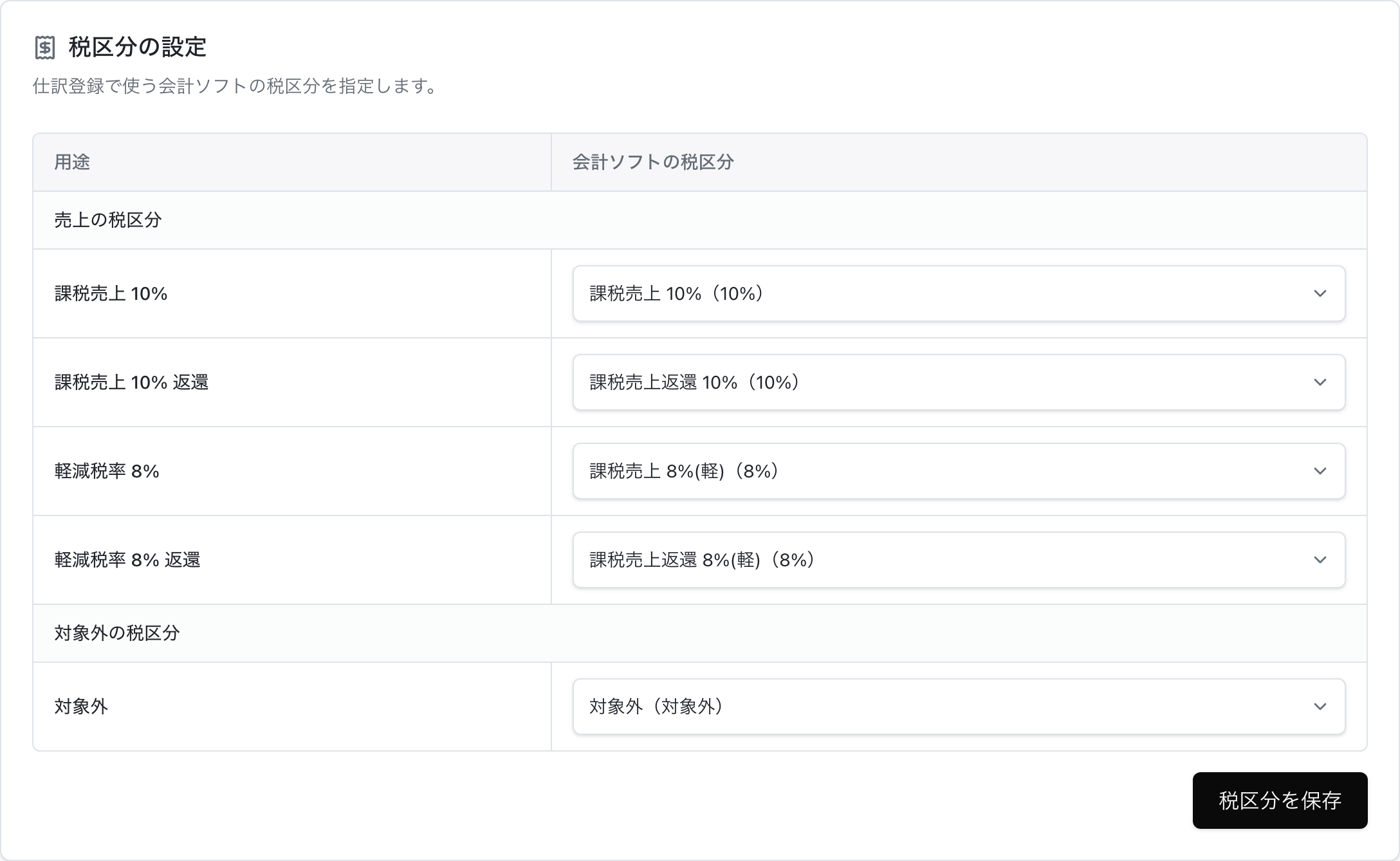
税区分の設定では、売上の標準税率10%・軽減税率8%と、それぞれの返還、対象外の扱いを会計ソフト側の税区分へ対応づけます。どの税区分を選ぶかは、注文の内容と自社の会計方針で決めてください。
同じ8%でも、現在の軽減税率8%と過去の取引に関係する旧税率8%は意味が異なります。注文情報から適用する税率の根拠を確認できない場合は、数字だけを見て税区分を決めず、自動登録を止めて確認します。
標準税率と軽減税率が混在する税込2,780円の仕訳例
標準税率の商品1,100円、軽減税率の商品1,080円、送料600円の注文を例にします。注文総額2,780円を売掛金、商品と送料を税率ごとの売上行に分けています。
これは設定と表示の説明用の仕訳例です。実際の科目名や税区分は、会計ソフトの候補と自社の会計方針に合わせて選んでください。
| 借方 | 金額 | 貸方 | 金額 |
|---|---|---|---|
| 売掛金 | 2,780 | 売上高(標準税率) | 1,000 |
| 仮受消費税(標準税率) | 100 | ||
| 売上高(軽減税率) | 1,000 | ||
| 仮受消費税(軽減税率) | 80 | ||
| 売上高(送料) | 545 | ||
| 仮受消費税(送料・標準税率) | 55 |
設定前に確認する税区分と勘定科目
設定画面の項目は、会計ソフトへ渡す仕訳の行と対応しています。画面の項目名だけで決めず、実際の注文の内容と自社の科目体系を確認します。
| 設定対象 | 設定する内容 | 迷ったときの確認 |
|---|---|---|
| 売掛金 | 注文総額を受け取る権利を表す科目 | 入金時の決済口座や実手数料の処理とは分けて考える |
| 売上高 | 商品売上に使う科目 | 標準税率と軽減税率の税区分を注文内容に合わせる |
| 送料 | 注文に含まれる送料の行に使う科目 | 送料の税区分を商品と同じと決めつけず、根拠を確認する |
| 値引 | クーポンなどの値引に使う科目 | 値引額を商品金額から二重に差し引かない |
| 標準税率10%・軽減税率8%・対象外 | 会計ソフト側の税区分に対応づける | 8%という数字だけで軽減税率と旧税率を同一視しない |
保存前に確認すること
設定を保存する前に、実際の注文を1件登録したときの仕訳を想像しながら確認します。
- 売上科目商品売上に使う科目が、会計ソフト側の候補から選ばれている
- 送料科目送料の行に使う科目が、自社の会計方針に合っている
- 値引科目クーポンなどの値引を処理する科目を決めている
- 税率区分標準税率10%、軽減税率8%、対象外の対応先が注文内容と合っている
- テスト登録通常注文を1件だけ登録し、注文内容と会計ソフト側の仕訳を照合する
税率の意味は公式情報と取引内容で確認する
標準税率10%と軽減税率8%の適用関係は、国税庁の案内と実際の取引内容を確認してください。Journifyは税率の根拠が取得できない注文を、標準税率や0円で補って登録しません。
公開日:2026年9月3日
最終更新日:2026年10月9日
変更点:カラーミーショップ連携の勘定科目、税区分、混在税率の仕訳例、設定画面を整理しました。商品の税率設定を見直すときの案内を追記しました。その案内を出典の一覧から外し、混在税率の仕訳例の後に置きました。
本サービスは仕訳登録の自動化を提供します。税務代理・税務書類作成・税務相談には該当しません。最終的な税務判断および確定申告は、税理士または利用者ご自身の責任で行うものです。