
注文を登録する前に、何をどの順に設定する?
Shopifyの注文を会計ソフトへ仕訳登録する前に、会計ソフトとの連携、勘定科目、税区分の順に確認します。注文を先に取り込んで、あとから設定を合わせる運用は避けてください。
この記事では、Shopify向けに提供を準備しているJournifyの設定画面を例に説明します。
最初に設定するのは、売掛金・売上高・送料・値引・返品・前受金(ギフトカード)に使う勘定科目と、標準税率10%・軽減税率8%・0%取引などの税区分です。
勘定科目や税区分の最終判断は、事業者の会計方針と税理士の確認に合わせてください。
勘定科目はどの項目に対応づける?
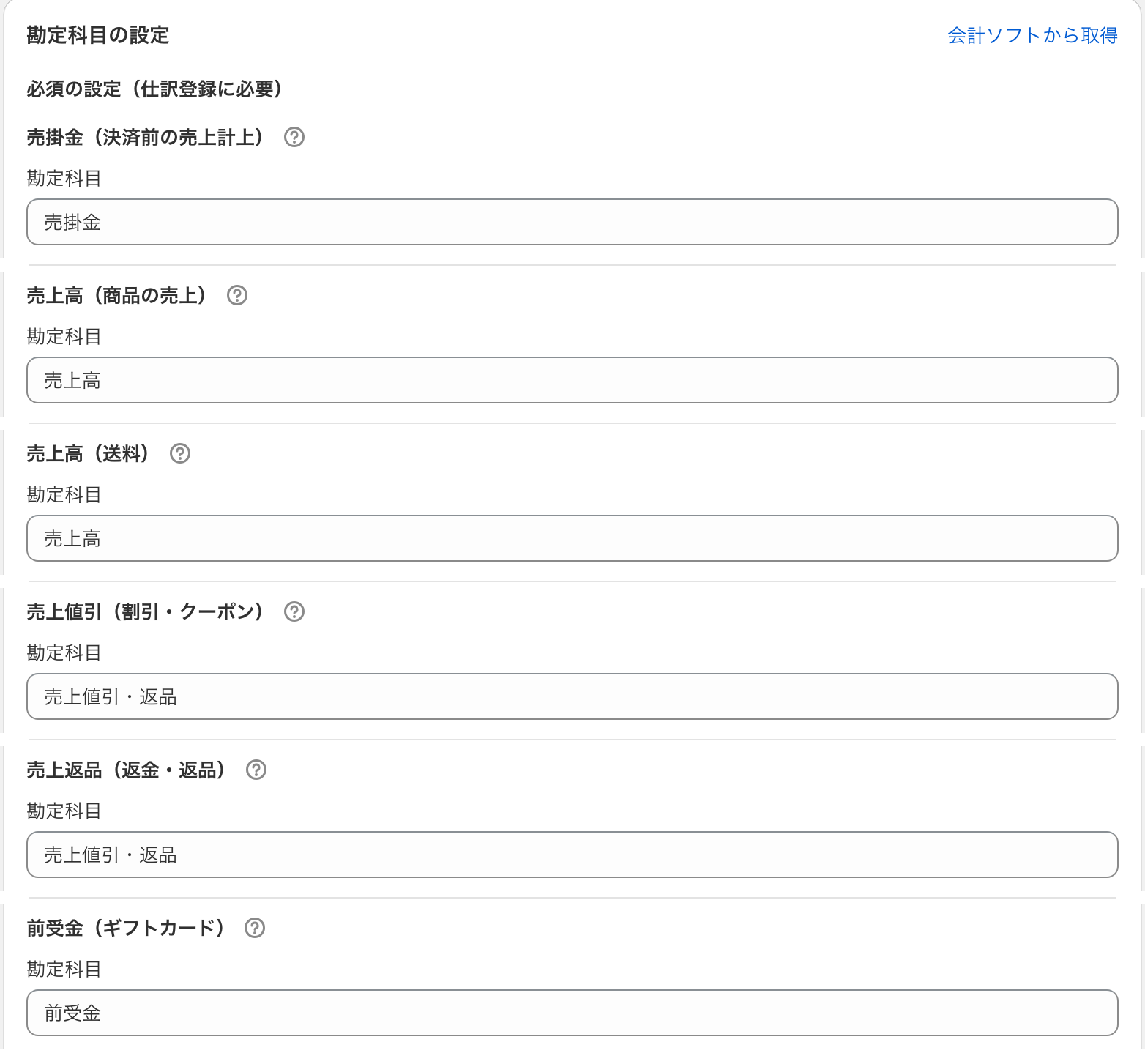
設定画面の「勘定科目の設定」では、売掛金・売上高・売上高(送料)・売上値引・売上返品・前受金(ギフトカード)の6項目が必須です。それぞれを会計ソフト側の科目へ対応づけます。
会計ソフト側で科目名を変更している場合は、自動で一致しないことがあります。その場合は、候補から自社で使う科目を選んで保存してください。
税区分は税率と取引内容を確認して選ぶ
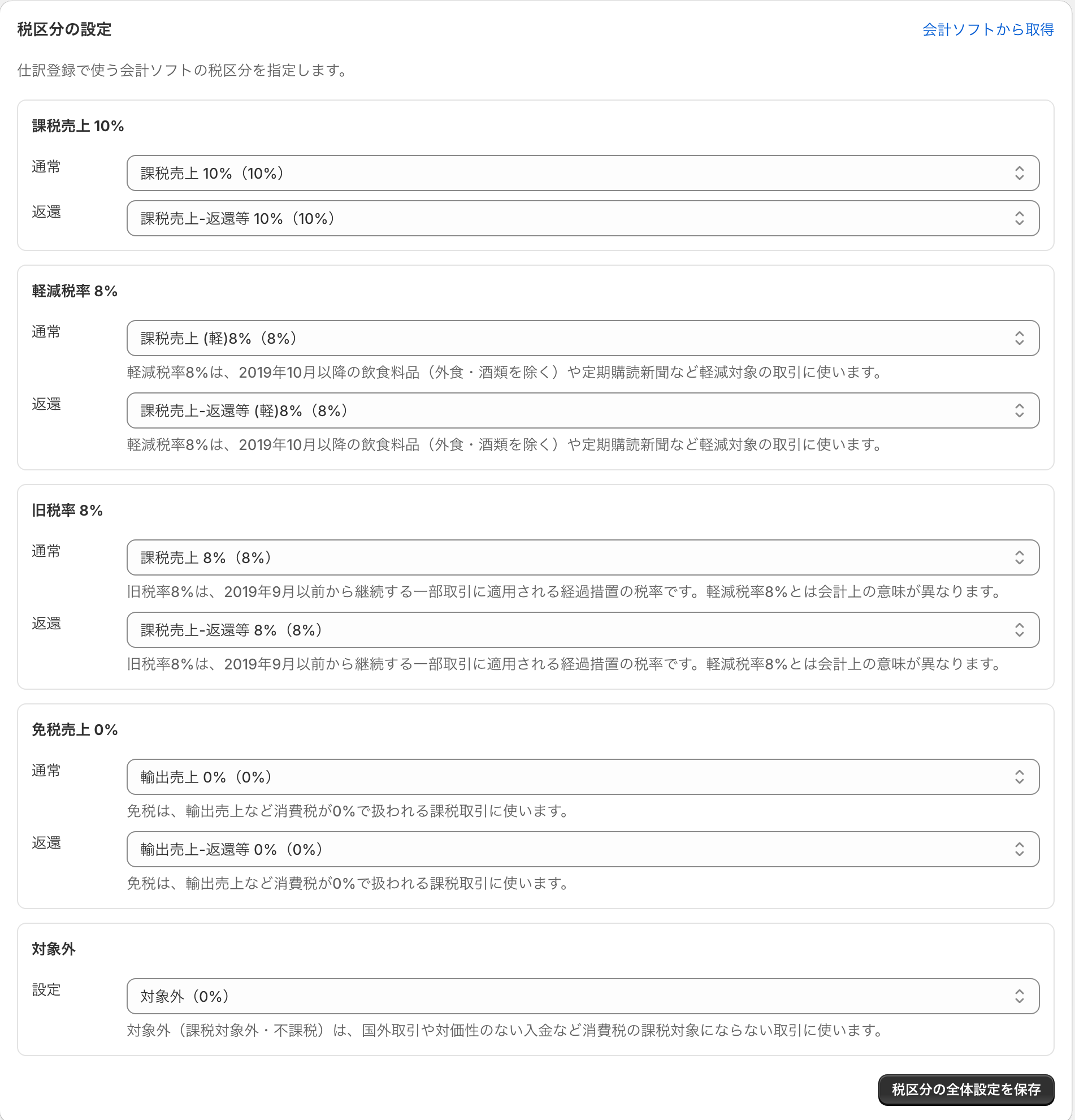
設定画面の「税区分の設定」では、課税売上10%・軽減税率8%・旧税率8%・免税売上0%のそれぞれに「通常」と「返還」の2つ、加えて対象外を、会計ソフト側の税区分へ対応づけます。
同じ8%でも、現在の軽減税率8%と過去の取引に関係する旧税率8%は意味が異なります。税率の数字だけで税区分を決めないで、取引内容と時期を確認してください。
0%の取引も、非課税・不課税・対象外などを同じ意味として扱うことはできません。判断できない場合は、設定を確認するまで登録を止めて個別に確認します。
送料の税率も同じように確認します。国税庁は、飲食料品の譲渡に要する送料は飲食料品の譲渡の対価ではないため軽減税率の適用対象にならないとしています。軽減税率8%の商品を送る注文でも、別途受け取る送料は軽減税率になりません。送料込み価格で別途送料を求めない場合は、その商品が飲食料品に該当すれば全体が軽減税率の対象です。
「会計ソフトから取得」は設定を保存する前に使う
会計ソフト側で勘定科目や税区分を追加・変更した場合は、設定画面の「会計ソフトから取得」を実行して候補を最新化します。
取得しただけでは設定は確定しません。入力欄へ反映された内容を確認し、画面の「保存する」または各設定の保存ボタンを押して確定します。
チップ収入・入金消込・決済手数料・為替差損益などの追加項目は、該当する取引を扱う場合だけ設定します。通常の注文登録に不要な項目まで先に埋める必要はありません。
標準税率と軽減税率が混在する税込2,780円の仕訳例
標準税率の商品1,100円、軽減税率の商品1,080円、送料600円の注文を例にします。送料はこの例では標準税率として設定し、商品と送料を税率ごとの行に分けています。
これは設定と表示の説明用の例です。実際の科目名や税区分は、会計ソフト側の候補と自社の会計方針に合わせて選んでください。
| 借方 | 金額 | 貸方 | 金額 |
|---|---|---|---|
| 売掛金 | 2,780 | 売上高(標準税率) | 1,000 |
| 仮受消費税(標準税率) | 100 | ||
| 売上高(軽減税率) | 1,000 | ||
| 仮受消費税(軽減税率) | 80 | ||
| 売上高(送料) | 545 | ||
| 仮受消費税(送料・標準税率) | 55 |
注文を登録する前に確認すること
設定を保存する前に、Shopifyの注文を1件だけ登録したときの仕訳を想像しながら確認します。
- 連携先利用する会計ソフトの事業所・会社を選んで連携できている
- 勘定科目売掛金・売上高・送料・値引・返品・前受金(ギフトカード)の6項目に使う科目を選んでいる
- 税区分標準税率10%・軽減税率8%・0%取引の対応先を決めている
- 保存状態取得した候補を確認し、未保存の変更が残っていない
- テスト登録通常注文を1件だけ登録し、Shopifyの注文内容と会計ソフト側の仕訳を照合する
設定を変更した後、過去の仕訳はどうする?
税区分の自動判定設定を変更した場合、その変更は今後の仕訳登録に適用されます。すでに登録した仕訳が自動で置き換わるわけではありません。
過去の仕訳を見直す必要がある場合は、仕訳登録履歴で対象を確認します。対象の履歴に「税区分編集」が表示される場合は、画面の案内に沿って変更できます。表示されない場合は、会計ソフト側で元の仕訳と注文内容を確認してください。
税区分の最終判断は取引内容にもとづいて確認する
標準税率10%と軽減税率8%の適用関係、非課税と不課税の区別は、国税庁の案内と実際の取引内容を確認してください。
Journifyは税率の根拠が取得できない注文を、標準税率や0円で補って登録しません。注文データと会計ソフト側の仕訳が一致することを、最初は少数件で確認してください。
公開日:2026年9月19日
最終更新日:2026年9月30日
変更点:設定画面の写真を必須項目だけに絞り、必須の勘定科目6項目を結論とチェックリストにも揃えました。
本サービスは仕訳登録の自動化を提供します。税務代理・税務書類作成・税務相談には該当しません。最終的な税務判断および確定申告は、税理士または利用者ご自身の責任で行うものです。