
連携はどんな順番で進める?
カラーミーショップをJournifyに連携する流れは、アプリストアから追加する、会計ソフトを連携する、勘定科目と税区分を設定する、出荷確認済みの注文を1件だけ登録する、仕訳登録履歴で結果を確認する、の5段階です。
最初から大量の注文を登録しないでください。1件の仕訳で注文内容と登録結果を確認すると、設定のずれを早く見つけられます。
Journifyはカラーミーショップの注文をfreee会計またはマネーフォワード クラウド会計へ自動仕訳登録するサービスです。自動登録の対象外になる条件も、先に確認してください。
1. カラーミーショップのアプリストアから追加する
カラーミーショップの管理画面からアプリストアを開き、Journifyを探して追加します。追加後は、カラーミーショップのショップ情報を使った認証画面へ進みます。
アプリストアのアプリは外部開発者が提供するものもあるため、アプリ名、提供元、料金、利用するデータの説明を確認してから追加します。
2. 会計ソフトを連携し、準備状況を確認する
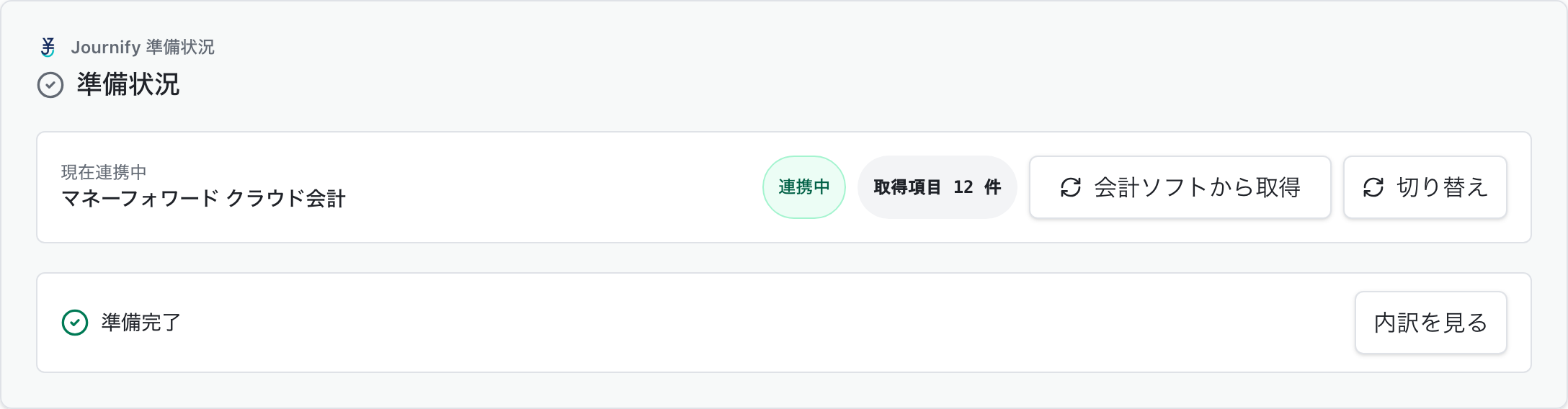
Journifyの設定画面で、freee会計またはマネーフォワード クラウド会計を連携します。会計ソフトとの接続後、勘定科目と税区分を取得できる状態かを確認します。
接続だけで設定が完了したとは限りません。売上、送料、値引き、注文に加算された手数料に使う勘定科目と、税率ごとの税区分を選んでください。
3. 勘定科目と税区分を設定する
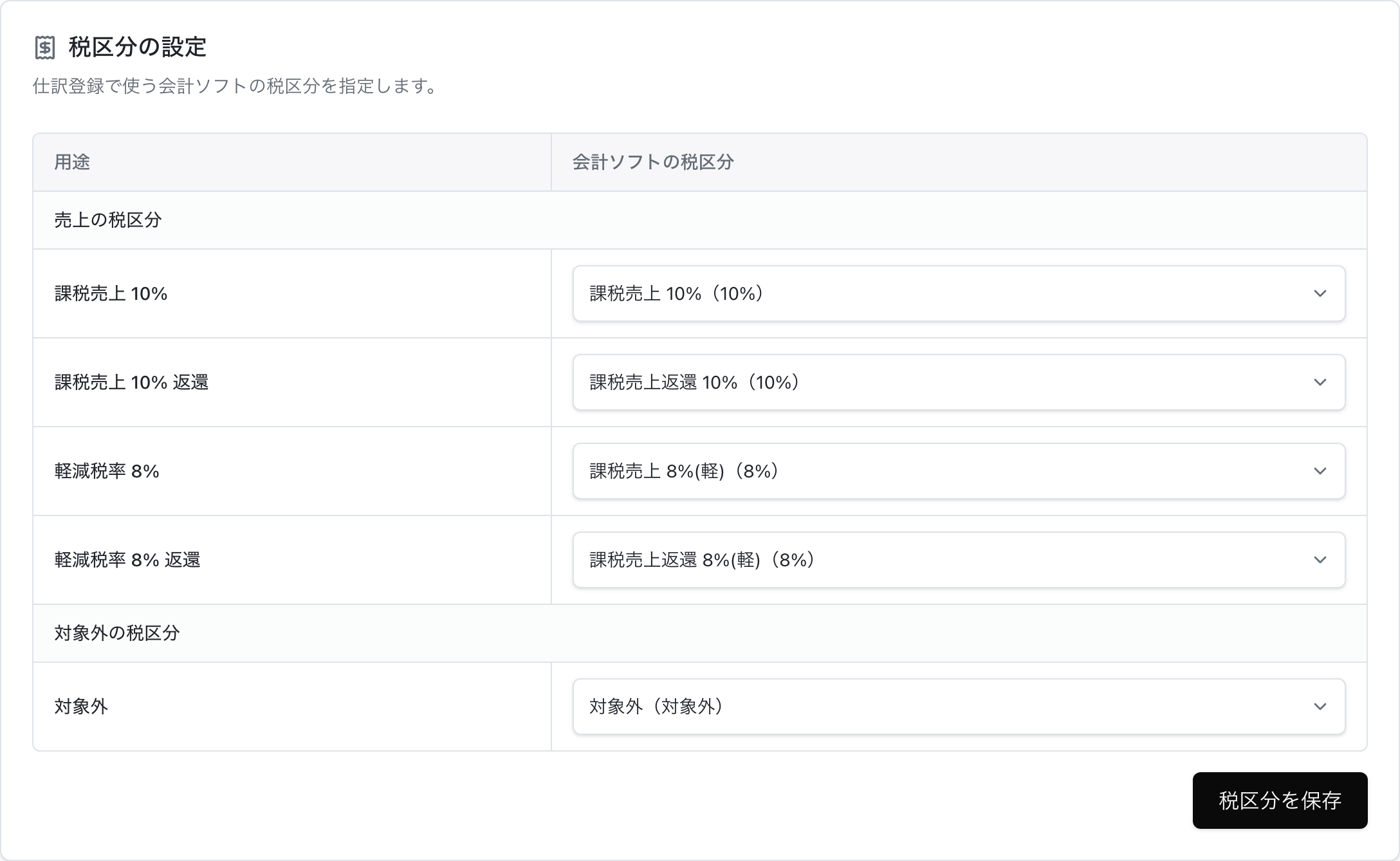
会計ソフトから取得した候補をもとに、売掛金、商品売上、送料、値引きなどの勘定科目と、標準税率・軽減税率などの税区分を設定します。設定内容は、実際の注文を1件登録して確認してください。
税率が不明な注文を一律の税率へ寄せることはできません。商品や注文の根拠と、自社の会計方針が一致していることを確認します。
4. 出荷確認済みの注文を1件だけ登録する
設定が完了したら、カラーミーショップ側で出荷が確認できる注文を1件選びます。注文金額、商品、送料、値引き、税率、通貨を確認し、Journifyの登録結果と照合します。
未発送の注文は登録対象にしません。出荷後に注文情報が更新された場合は、対象条件を満たすかを再確認します。
5. 仕訳登録履歴で結果と確認事項を見る
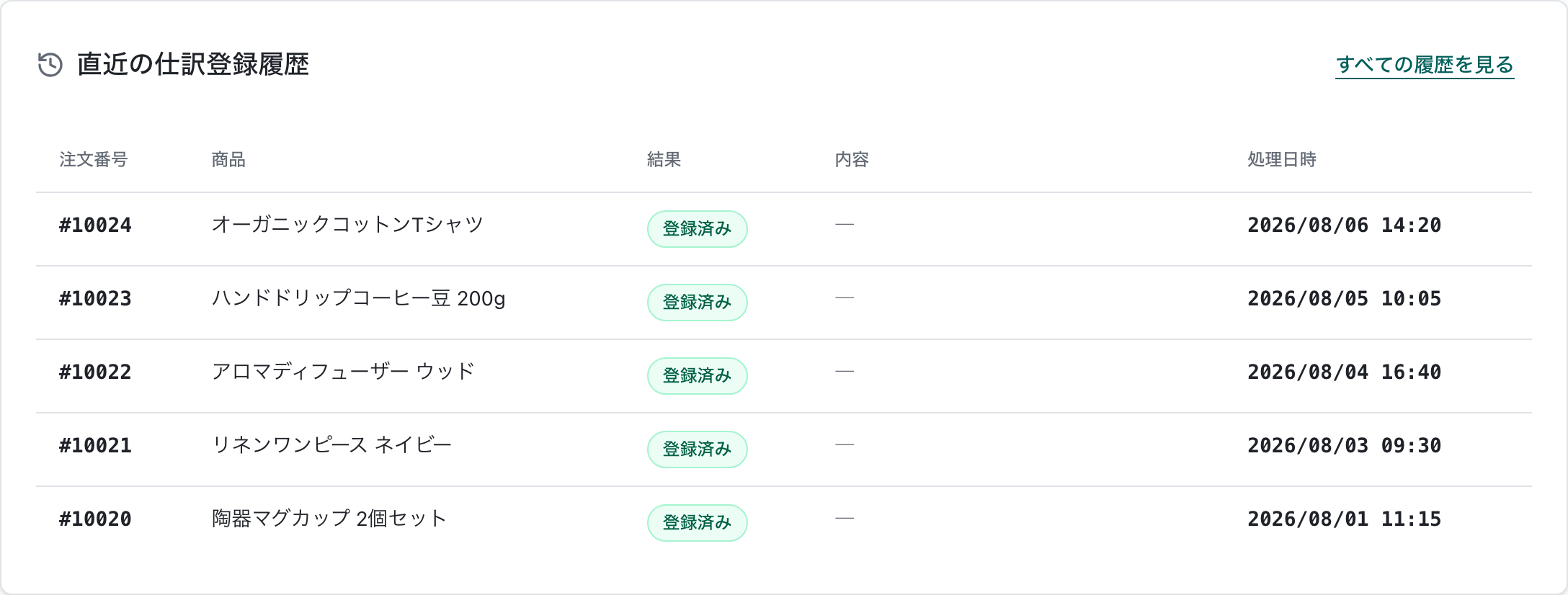
登録後は、仕訳登録履歴で注文番号、登録結果、登録された明細を確認します。借方と貸方の金額が一致しているかだけでなく、商品・送料・値引き・注文に加算された手数料の内訳が注文と合っているかを見ます。
税率・金額・通貨の根拠が不足する注文や、対応範囲に含まれない注文は、推測で登録せず確認が必要な状態で止まります。画面に表示された理由を確認してから、カラーミーショップの注文情報や会計ソフトの設定へ戻ります。
初回登録前の確認項目
初回は次の項目を1件ずつ確認してから、通常運用へ進みます。
- アプリ追加カラーミーショップのアプリストアからJournifyを追加し、認証を完了している
- 会計ソフトfreee会計またはマネーフォワード クラウド会計との接続状態を確認している
- 勘定科目売上・送料・値引き・注文加算手数料の科目を設定している
- 税区分注文の税率と会計ソフト側の税区分が自社の方針に合っている
- 注文状態出荷確認済みで、金額・通貨・明細の根拠がそろっている
- 登録履歴注文内容と仕訳登録履歴を1件照合している
自動登録の範囲と止まる条件を確認して使う
会計ソフトの仕様、税区分、カラーミーショップの注文データは変更されることがあります。実際の登録前に最新の公式案内と自社の会計方針を確認してください。
公開日:2026年9月11日
最終更新日:2026年10月6日
変更点:アプリ追加、会計ソフト接続、設定、初回1件の照合、登録を止める条件を一つの流れにまとめました。冒頭の手順数を本文の見出しに合わせて5段階に訂正しました。
本サービスは仕訳登録の自動化を提供します。税務代理・税務書類作成・税務相談には該当しません。最終的な税務判断および確定申告は、税理士または利用者ご自身の責任で行うものです。