makeshop向け ご利用方法
アプリの追加から、注文が会計ソフトへ自動で仕訳登録されるまでの手順をご案内します。
できること
- 出荷済みの注文を自動で読み取り、会計ソフトへ仕訳登録します。
- 売上・送料・値引を、設定した勘定科目と税区分に振り分けます。
- 登録できなかった注文は理由を残し、内容を直してから再登録できます。
- 出荷後の注文変更は、条件を満たす減額のみ差額の訂正仕訳として登録します。
- 対応する会計ソフトでは、店舗ごとのデフォルト部門と決済手段ごとの取引先を設定できます。
ご利用方法
makeshopからアプリを追加する
makeshop アプリストアで Journify を追加すると、makeshop の管理画面から Journify のホーム画面を開けるようになります。
ホーム画面のセットアップチェックリストが、次に何をすればよいかを順番に示します。
会計ソフトを連携して、勘定科目と税区分を設定する
設定画面で会計ソフト(マネーフォワード クラウド会計 / freee会計)と連携すると、会計ソフト側の勘定科目と税区分の候補が並びます。
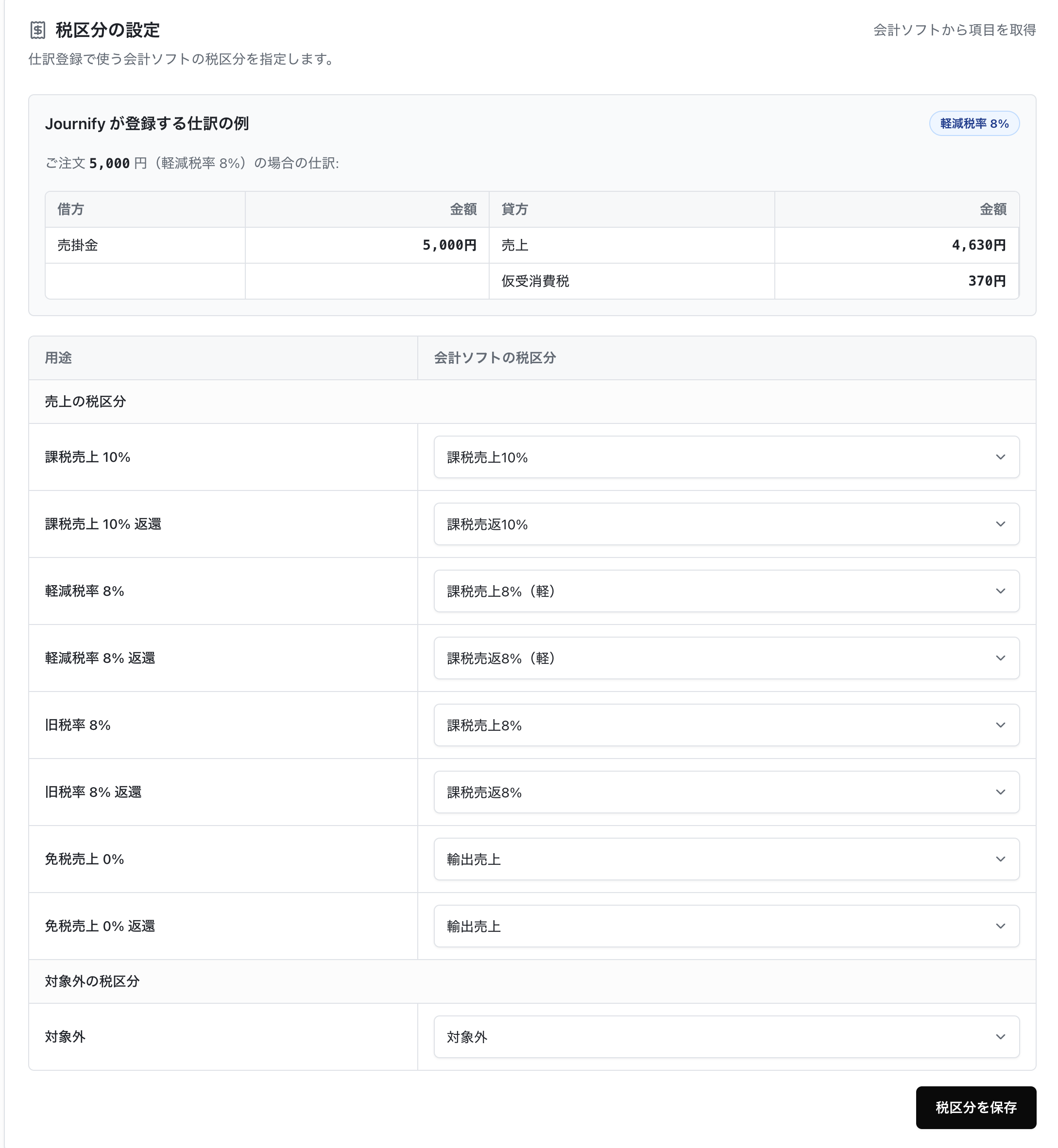
売掛金・売上高・送料・割引・返品に使う勘定科目と、標準税率10%・軽減税率8%の税区分を選んで保存します。設定は最初の一度だけで、準備状況がすべて完了すれば終わりです。
選択肢として並ぶ勘定科目・税区分は、ご利用の会計ソフトから取得します。会計ソフト側で名称を変えている場合は、プルダウンから選んで保存してください。
仕訳に部門や補助科目を付けたい場合は、勘定科目の設定にある「部門・補助科目を指定する(任意)」(補助科目を扱わない会計ソフトでは「部門を指定する(任意)」)を開きます。店舗ごとのデフォルト部門と、勘定科目ごとの部門・補助科目を指定でき、勘定科目と一緒に保存されます。勘定科目ごとの部門指定がある場合はそちらが優先され、どちらも指定しない場合は部門なしで登録されます。
決済手段ごとの取引先を設定すると、決済代行会社からの入金と売掛金を取引先単位で照合しやすくなります。設定しない場合は、取引先なしで登録されます。
 (原寸を新しいタブで開く)
標準税率10%・軽減税率8%とそれぞれの返還、対象外の税区分を選びます。 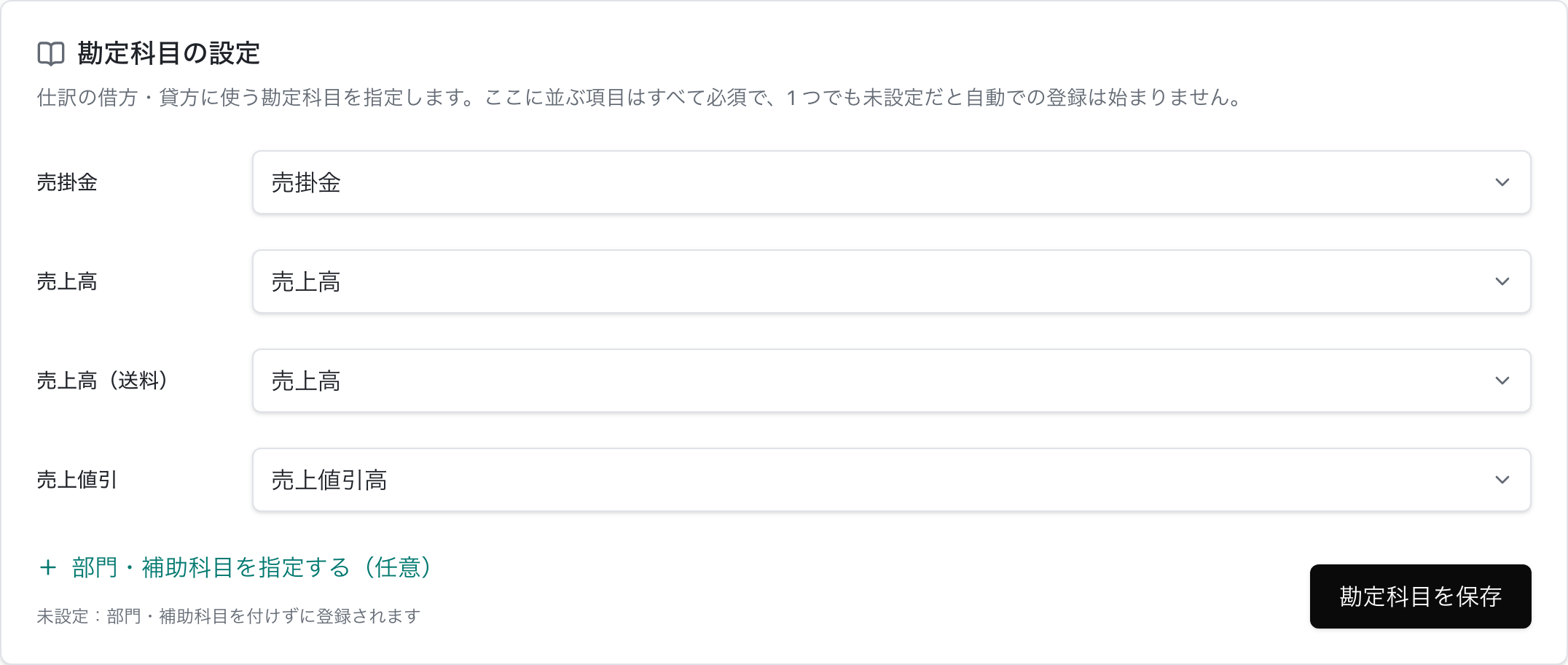 (原寸を新しいタブで開く)
売上・送料・値引に使う勘定科目を、会計ソフトの科目から選びます。 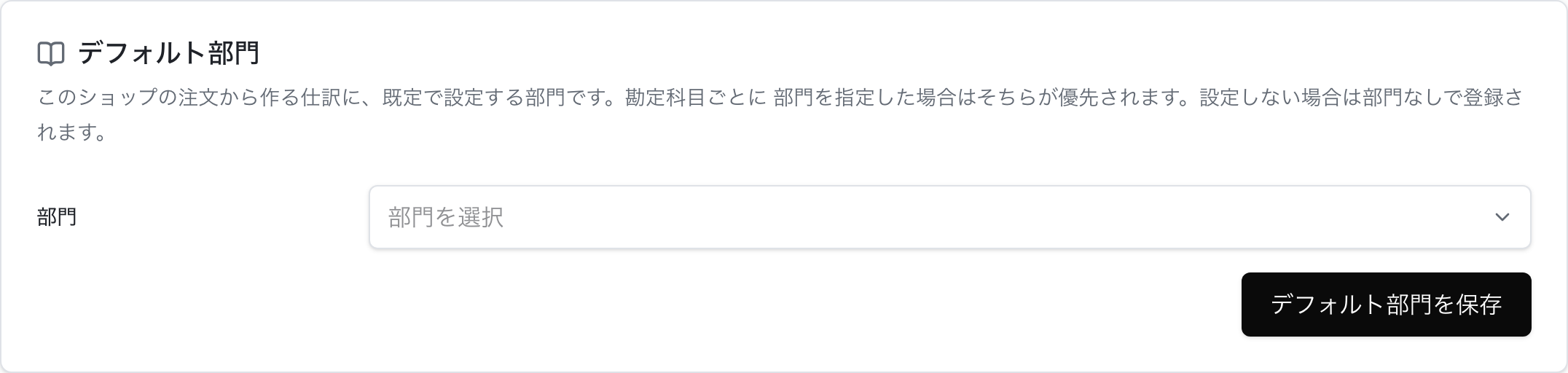 (原寸を新しいタブで開く)
開くと、勘定科目ごとの部門・補助科目と、店舗ごとのデフォルト部門を選べます。勘定科目ごとの部門指定がある場合はそちらが優先されます。 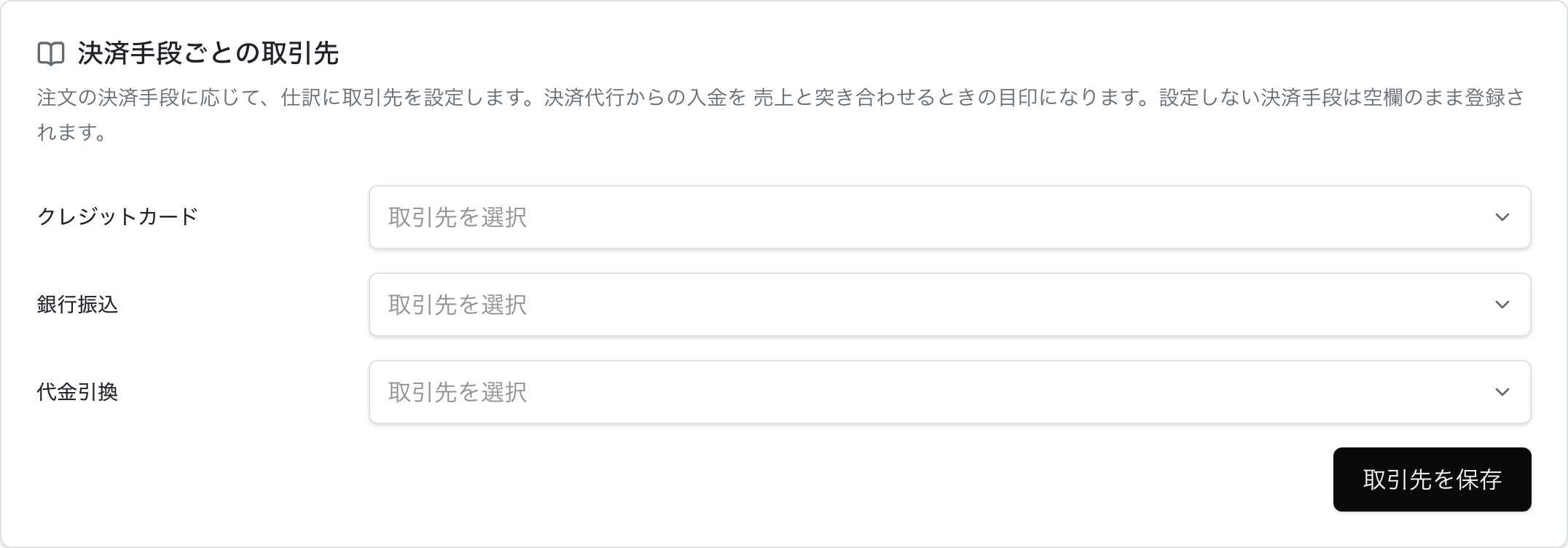 (原寸を新しいタブで開く)
決済手段ごとの取引先を設定できます。設定しない場合は、取引先なしで登録されます。 出荷済みの注文が自動で仕訳登録される
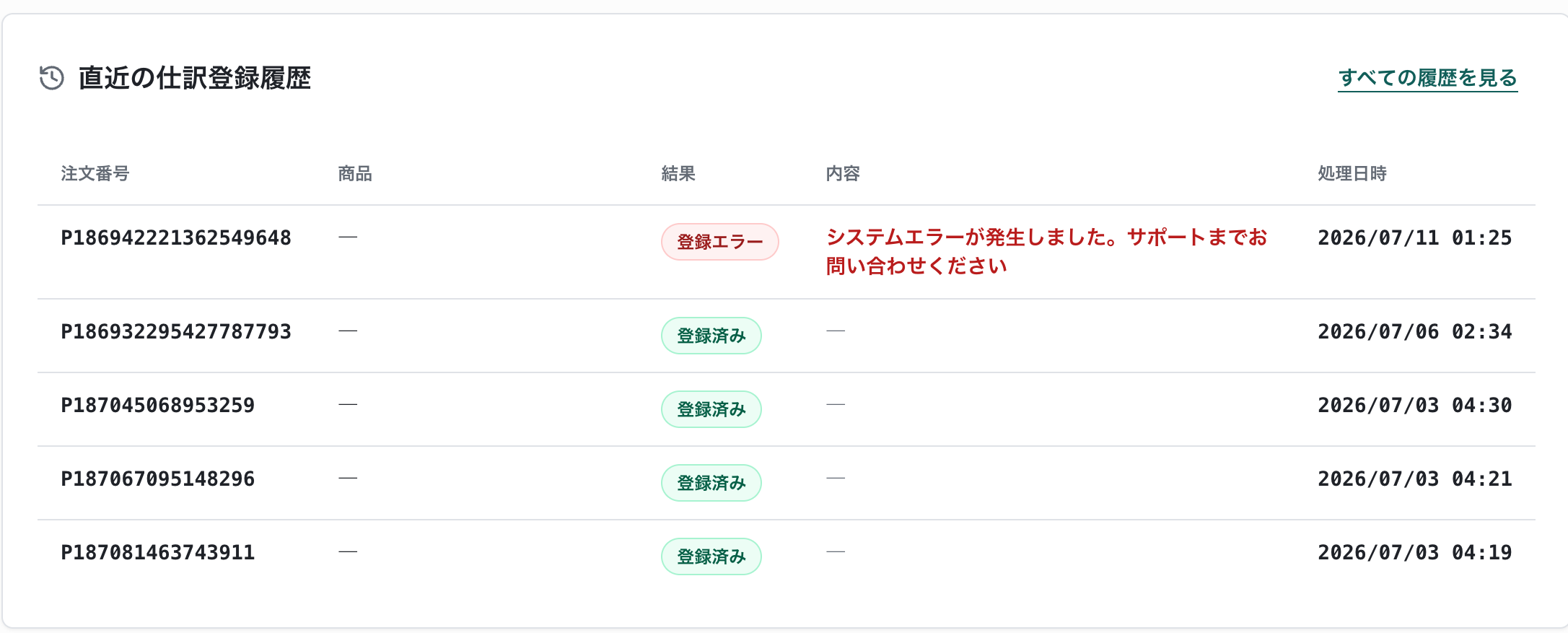
出荷が確認できた注文を自動で読み取り、会計ソフトへ仕訳登録します。ホーム画面では、対象期間の登録件数と直近の登録結果を確認できます。
連携前に発生した注文は、「過去の注文を登録」画面から期間を指定して登録できます。一度に登録できるのは500件までです。
 (原寸を新しいタブで開く)
直近の登録結果を注文ごとに確認できます。 登録結果を確認し、エラーは再試行する
仕訳登録履歴では、注文ごとの仕訳番号・計上日・借方・貸方を確認できます。
計上日は、注文の配送完了日です。出荷を確認してから登録するため、登録した日と計上日が異なる場合があります。
出荷後の注文変更は、元の売上仕訳があり、同じ税区分・勘定科目の明細ごとに増額がなく、全体が減額になる場合だけ差額の訂正仕訳を登録します。注文変更の訂正仕訳は履歴から再試行できません。
税率の根拠が確認できない注文などは、推測で登録せずエラーとして残ります。通常の登録エラーは原因を直したうえで再試行するか、会計ソフト側で登録してください。
makeshop の全額キャンセルは、全額返金として取消仕訳を登録します。部分返金は、makeshop 上で注文金額を減額した場合に差額の訂正仕訳を登録します。注文金額を変えずに返金した場合は変更の通知が届かないため、会計ソフト側で登録してください。
よくある質問
全36件
セットアップ・始め方
インストール後、最初に何をすればいいですか?
ホーム画面のセットアップチェックリストに沿って、makeshop 接続、会計ソフト連携、設定画面の確認を順番に進めてください。
設定画面では、売掛金・売上高・送料・割引・返品に使う勘定科目と、税率ごとの扱いを確認して保存します。標準的な科目は自動で候補が入ります。
チェックリストが完了すると、以降の注文は出荷が確認できた時点で自動仕訳登録の対象になります。
勘定科目の対応設定には何を設定すればいいですか?
設定画面では、会計ソフトの勘定科目から、売掛金・売上高・送料・割引・返品に使う科目を選びます。
売掛金は注文時に計上する売掛債権、売上高は商品の売上、送料は配送に関する収益、割引はクーポンなどの値引き、返品はキャンセル時の逆仕訳に使います。
マネーフォワード クラウド会計をお使いの場合は、会計ソフト側で補助科目を登録している勘定科目について、補助科目も任意で指定できます。勘定科目の設定にある「部門・補助科目を指定する(任意)」を開くと選択欄が表示されます。
会計ソフト側で勘定科目名を変更している場合は自動で一致しないことがあります。その場合は、プルダウンから手動で選んで保存してください。
テスト注文で動作確認するには?
確認用の注文を makeshop で作成し、出荷(配送完了)まで進めてから、仕訳登録履歴で仕訳登録の結果を確認してください。反映には少し時間がかかる場合があります。
既存の注文で確認したい場合は、過去注文の取り込み画面で日付範囲を指定して取り込みます。取り込み後は、仕訳登録履歴で登録結果を確認してください。
エラー・トラブルシューティング
仕訳が登録されない・履歴にエラーが出ている
仕訳登録履歴でエラー内容を確認してください。よくある原因は、勘定科目の未設定、会計ソフトの認証期限切れ、プラン状態の確認が必要なケースです。
勘定科目が未設定の場合は、設定画面で対応する科目を選んで保存してください。認証期限切れの場合は、会計ソフトとの連携を解除し、もう一度連携してください。
現在のプランと仕訳登録回数はホーム画面で確認できます。プラン変更が必要な場合は、ライト・スタンダード・プレミアムから選択してください。
同じ注文が二重に仕訳登録されることはありますか?
同じ注文について登録済みの仕訳があるかを確認してから処理するため、過去注文の取り込みや再実行を複数回行っても、同じ注文が重複して登録されることはありません。
アプリをアンインストールすると設定は消えますか?
アンインストール時は連携が無効化されるだけで、会計ソフトとの連携、勘定科目マッピング、税区分の設定は削除されません。
再度インストールすると、以前の設定がそのまま復元されます。設定をやり直す必要はありません。
機能・仕様について
返金・キャンセルは自動で仕訳されますか?
はい。makeshop で注文の全取消が行われると、元の売上を取り消す逆仕訳を会計ソフトに登録します。
注文の一部だけを返金した場合は、makeshop 上で注文金額を減額していただければ、その差額を訂正する仕訳を登録します。増額や税区分の変更を含む注文変更は、会計上の判断が必要なため自動登録せず、画面でお知らせします。
makeshop 上の注文金額を変えずに返金された場合は、変更のお知らせが届かないため自動では登録できません。会計ソフト側で内容を確認し、手動で登録してください。
出荷後に注文内容を変更した場合は自動で修正されますか?
元の売上仕訳があり、同じ税区分・勘定科目の明細ごとに増額がなく、全体として減額になる出荷後の変更は、変更前後の差額を訂正仕訳として会計ソフトに登録します。出荷前の変更はその時点では仕訳を登録せず、出荷時に変更後の注文内容で売上仕訳を登録します。
増額、税区分変更、勘定科目変更、元の売上仕訳を確認できない変更は自動登録せず、仕訳登録履歴に確認が必要な理由を表示します。
注文変更の訂正仕訳は仕訳登録履歴から再実行できません。差額は常に最新の注文内容を基準に計算するため、後から届いた別の変更を巻き込んで二重に訂正することを防いでいます。会計ソフトへの登録結果が不明な場合は、会計ソフトと仕訳登録履歴の両方を確認してください。
複数の注文をまとめて1回で返金した場合はどうなりますか?
逆仕訳の自動登録は、makeshop 上で注文ごとに全取消が行われたことを受けて動きます。返金そのものは makeshop の外で行われるため、複数の注文分をまとめて1回で返金しても、その返金を本サービスが受け取ることはありません。
該当する注文をそれぞれ makeshop 上で全取消にすると、注文ごとの逆仕訳を自動登録できます。まとめて返金した実態のまま1件で記帳したい場合は、会計ソフト側で手動登録してください。
元の決済手段と異なる方法(銀行振込など)で返金した場合はどうなりますか?
逆仕訳を登録するかどうかは、makeshop 上で注文が全取消になったかどうかだけで判断します。実際に返金した手段は判断材料にしていません。
そのため、元の決済手段以外の方法で返金した場合も、注文が全取消であれば同じ内容の逆仕訳を登録します。取引日は返金を実行した日ではなく、makeshop から取消の通知を受け取った日です。
返金した手段ごとに記帳を分けたい場合は、登録された逆仕訳を会計ソフト側で修正してください。
送料・割引・返金は別の勘定科目に仕訳されますか?
はい。商品売上、送料、割引はそれぞれ独立した仕訳行として登録します。合算しないため、月次締めの際に内訳を確認できます。
注文の全取消が行われた場合は、返品用に設定した勘定科目で逆仕訳を登録します。注文金額が減額された場合は、その差額を訂正する仕訳を登録します。
決済手段ごとに取引先を設定できますか?
はい。設定画面で、注文の決済手段ごとに会計ソフトの取引先を指定できます。決済代行会社からの入金と売掛金を取引先単位で照合するときに使います。
決済手段ごとの取引先を指定しない場合は、取引先なしで登録します。1つの注文で複数の決済手段が使われた場合は入金元を1つに特定できないため、決済手段ごとの取引先は適用しません。
店舗ごとにデフォルト部門を設定できますか?
部門を扱える会計ソフトで利用できます。設定画面の勘定科目の設定にある「部門・補助科目を指定する(任意)」(補助科目を扱わない会計ソフトでは「部門を指定する(任意)」)を開き、店舗ごとに指定して勘定科目と一緒に保存します。勘定科目ごとの部門指定がある場合は、そちらが優先されます。
店舗ごとのデフォルト部門も勘定科目ごとの部門も指定しない場合は、部門なしで登録します。
会計ソフト側で注文番号から仕訳を探せますか?
はい。登録する仕訳の摘要欄は、どの行も注文番号から始まります。会計ソフトの摘要検索に注文番号を入力すると、その注文の仕訳だけを絞り込めます。
注文が取り消された場合の逆仕訳にも同じ注文番号が入るため、売上とその取消を同じ検索でまとめて確認できます。
過去の注文をまとめて取り込むには?
過去注文の取り込み画面で開始日と終了日を指定すると、その期間の makeshop 注文をまとめて会計ソフトへ仕訳登録できます。
アプリ導入前の注文も遡って取り込みできます。すでに登録済みの注文は重複して登録されません。
軽減税率と標準税率はどう扱われますか?
makeshop 注文の税率を読み取り、会計ソフトの税区分に対応づけて登録します。標準税率10%と軽減税率8%は区別して扱います。
固定の税区分名を決め打ちせず、設定画面で選んだ税区分と会計ソフト側の情報を使って登録します。税率の根拠が確認できない場合は、推測で登録しません。
日本円以外の通貨で受け取った注文はどうなりますか?
日本円以外の通貨で受け取った注文は、自動では登録しません。連携履歴に見送りとして残るので、会計ソフト側で登録してください。
円建ての根拠が無い金額を、その時々の為替レートで推測して登録することはありません。金額の根拠が確認できない登録は行わない方針です。
売上はいつ計上されますか?
初期設定では、makeshop 上で出荷が確認できた注文を対象に、makeshop 上の配送完了日を取引日として会計ソフトに登録します。
取引日は配送完了日であり、実際の銀行入金日や決済サービスからの入金日と一致しない場合があります。
未入金でも、出荷が確認できた注文は売上として登録します。未出荷、0円注文、税率の根拠が確認できない注文は、自動で売上として登録しません。
どの日付で売上を記帳するかは、商品の種類、販売条件、会計方針によって異なります。発送日、入金確認日、検収日などの基準が必要な場合は、税理士等の有資格専門家にご確認ください。
会計ソフトにはどの単位で登録されますか?
1件の注文につき1件の取引として登録します。1日分・1か月分をまとめて集計した形では登録しません。
商品売上、送料、割引、消費税は、その1件の取引の中で行を分けて登録します。注文ごとの内訳を会計ソフト側で確認できます。
注文が取り消された場合の逆仕訳は、元の売上とは別の取引として登録します。
決済代行会社からの入金の消し込みはできますか?
makeshop 連携で自動登録するのは、注文にもとづく売上と、注文を取り消したときの逆仕訳までです。入金の消し込みは行いません。
makeshop から受け取れる注文データには、決済代行会社からの入金額や、そこで差し引かれた手数料の内訳が含まれないためです。根拠が確認できない金額を推測して登録することはありません。
なお、購入者にご負担いただく代引手数料などの決済手数料は注文データに含まれるため、売上として登録します。
決済代行会社からの入金と売掛金の消し込みは、会計ソフト側で行ってください。
どこまで過去に遡って登録できますか?
遡れる期間に制限はありません。過去注文の取り込み画面で開始日と終了日を指定すれば、アプリ導入前の注文も登録できます。
1回の実行で取り込める件数には上限があります。対象期間の注文が多い場合は、期間を短く区切って複数回実行してください。すでに登録済みの注文は重複して登録されません。
「過去注文の取り込み」の上限件数とは何ですか?
1回の実行で取り込む注文の最大件数です。初期値は100件、最大は500件です。対象期間の注文が上限件数を超える場合、超過分はその回の実行では登録されません。
注文が多い期間を取り込む場合は、上限件数を増やして再実行するか、期間を短く区切って複数回実行してください。すでに登録済みの注文は重複して登録されません。
実行後に上限到達の警告が表示された場合は、期間内にさらに注文が存在します。件数を増やすか、期間を分けて再実行してください。
ホーム画面の「対象外」件数とは何ですか?
仕訳登録の対象外となった注文の累計件数です。未出荷・0円注文、すでに登録済みの注文などが含まれます。
キャンセルや税率情報が取得できなかった注文も対象外として記録されます。金額・税率の根拠を確認できる取引だけを自動登録します。
通常注文と異なる会計処理を要する可能性が高い注文や、物理的な発送を伴わない商品の注文は、事業の会計方針に依存するため対象外として扱うことがあります。
「税率情報が取得できませんでした」と表示されて仕訳が登録されない
makeshop の注文データから税率情報を確認できない場合に表示されます。本サービスは金融データの正確性を優先するため、税率を推測して登録することはありません。
主な原因は、商品・送料・割引の税率が注文データから確認できないケース、0% 税率の扱いが未設定のケース、makeshop 側の税率設定が未完了のケースです。
該当注文を仕訳登録履歴で確認し、makeshop 側の税率設定と Journify の設定画面を確認してください。税率の根拠を確認できない場合は、会計ソフト側で手動登録してください。
0% 税率(非課税 / 対象外 / 不課税)はどう設定すればいいですか?
日本の会計では、0% 税率の取引でも「非課税売上」「課税対象外」「不課税」など、複数の税区分に分かれます。本サービスでは、税率0%の取引をどの税区分に対応づけるかを設定画面で指定できます。
消費税法上の非課税取引として扱う場合、消費税の課税対象外として扱う場合、自動仕訳登録を停止して個別確認する場合のいずれかを選びます。
判断に迷う場合は、税理士にご相談のうえ、自動仕訳登録を停止する設定を選び、個別に手動登録することを推奨します。
軽減税率 8% と旧税率 8%(経過措置)の違いは?
同じ8%でも、日本の会計上は意味が異なります。本サービスは、軽減税率8%と旧税率8%を区別して扱えます。
軽減税率8%は、2019年10月以降、飲食料品(外食を除く)や定期購読新聞に適用される税率です。旧税率8%は、2019年9月以前から継続する一部取引の経過措置に適用される税率です。
設定画面で、8%税率の取引をどちらの区分として扱うかを指定してください。軽減税率対象商品と旧税率対象取引が混在する場合は、商品ごとに会計ソフト側で手動修正することを推奨します。
返金が「保留中」と表示されて自動登録されない
makeshop で注文の全取消が完了していない、または全取消として確認できない場合、本サービスは逆仕訳の登録を保留します。金額や確定タイミングを推測して登録することはありません。
makeshop 管理画面で該当注文がキャンセル済みになっているか確認してください。自動登録できない場合は、会計ソフト側で手動登録してください。
部分返金は、makeshop 上で注文金額を減額していただいた場合に差額を訂正する仕訳を登録します。注文金額を変えずに返金された場合は変更のお知らせが届かないため、会計ソフト側で内容を確認して手動登録してください。
インボイス制度の経過措置(70%・50%・30% 控除)には対応していますか?
選択中の会計ソフトで利用できる区分に対応します。設定画面で選べない区分が必要な取引は手動登録してください。
料金・プランについて
無料でお試しできますか?
利用開始から14日間は無料でお試しいただけます。この期間中の料金は発生しません。
無料期間中に会計ソフトへ登録できる仕訳には上限があります。初期の上限は100件で、有料プランをお申し込みいただくと、そのプランの月額に含まれる件数が無料期間中の上限になります。
現在の上限と登録済みの件数はホーム画面で確認できます。上限に達した以降の注文は、有料期間の開始まで自動登録されません。
会計ソフト側では、連携する利用先を選べます。本番の帳簿に入れずに試したい場合は、確認用の利用先を会計ソフト側で作成してから連携してください。
仕訳登録回数はどう数えますか?
仕訳登録回数は、会計ソフトへの登録に成功した仕訳の件数です。料金は日本円(JPY)建てです。ライトは月150件まで月額に含まれ、超過分は1件25円。 スタンダードは月500件まで月額に含まれ、超過分は1件18円。 プレミアムは月1,200件まで月額に含まれ、超過分は1件13円かかります。
1件の注文の売上登録は1件として数えます。商品売上・送料・割引・消費税で行が分かれても、登録回数は増えません。
売上、注文変更の訂正仕訳、キャンセルの逆仕訳、手数料の仕訳をそれぞれ登録回数として数えます。
無料お試し期間中は、会計ソフトへの登録に成功した仕訳だけを数えます。処理待ち・処理中・登録エラーの仕訳は無料枠を消費しません。
現在のプランと当月の登録回数はホーム画面で確認できます。
プランを変更するには?
現在ご利用中のプランはホーム画面で確認できます。ライト・スタンダード・プレミアムへの変更が必要な場合は、サポートまでお問い合わせください。
上位プランへの変更は今すぐ反映され、変更時に差額が請求されます。下位プランへの変更は次回の基本期間開始日から適用され、それまでは現在のプランの仕訳登録回数・料金が適用されます。
料金は日本円(JPY)建てです。各プランの仕訳登録回数と料金条件は、お問い合わせ時にご案内します。
料金はいつ、どのように請求されますか?
makeshop 向けの料金は、makeshop の自由決済 API による予約課金で請求されます。
月額基本料金は、契約期間(基本期間)の開始日に前払いで予約されます。仕訳登録回数の超過分は、超過が発生した注文ごとに個別に予約されます。
請求の実行結果は makeshop の決済画面でご確認いただけます。
アプリを解約するには?
ホーム画面の「プランの変更・解約はこちら」を開き、「契約を解約する」から手続きしてください。解約後も、現在の有料期間の終了日まではそのままサービスをご利用いただけ、以後の期間の料金は発生しません(期間途中の日割り返金はありません)。
makeshop の管理画面からアプリを直接アンインストールすることもできますが、その場合は未消化の利用期間があっても直ちに連携が停止します。今期分を使い切ってから解約したい場合は、ホーム画面の解約手続きをご利用ください。
アプリをアンインストールすると、いつまで請求されますか?
ホーム画面の解約手続きを行わずに makeshop の管理画面から直接アンインストールした場合も、既に予約済みの当該有料期間分の料金(月額基本料金および発生済みの超過料金)は、日割りなしで請求されます。
最後の1店舗をアンインストールした場合は、その期間より後の新しい予約は作成されず、翌期以降の請求は発生しません。
再度インストールしても新しい契約にはならず、既存の契約がそのまま引き継がれます(無料お試し期間の再付与はありません)。
複数の店舗のうち1店舗の連携を解除すると、契約や請求はどうなりますか?
複数の店舗を連携している場合、1店舗の連携を解除しても契約と請求は継続します。
解決しない場合は お問い合わせ ください。