カラーミーショップ
カラーミーショップ向け ご利用方法
アプリの追加から、注文が会計ソフトへ自動で仕訳登録されるまでの手順をご案内します。
- 出荷済みの注文を自動で読み取り、会計ソフトへ仕訳登録します。
- 売上・送料・値引を、設定した勘定科目と税区分に振り分けます。
- 登録できなかった注文は理由を残し、内容を直してから再登録できます。
ご利用方法
カラーミーショップからアプリを追加する
カラーミーショップ アプリストアで Journify を追加すると、連携画面が開きます。表示された内容を確認して連携を許可すると、Journify のホーム画面に移動します。
ホーム画面では、料金と無料お試し期間の確認が表示されます。利用規約とプライバシーポリシーに同意して「トライアルを開始する」を選ぶと、各画面の操作を始められます。
会計ソフトを連携して、税区分と勘定科目を設定する
設定画面で会計ソフト(マネーフォワード クラウド会計 / freee会計)と連携し、「会計ソフトから取得」を押すと、会計ソフト側の勘定科目と税区分の候補が並びます。
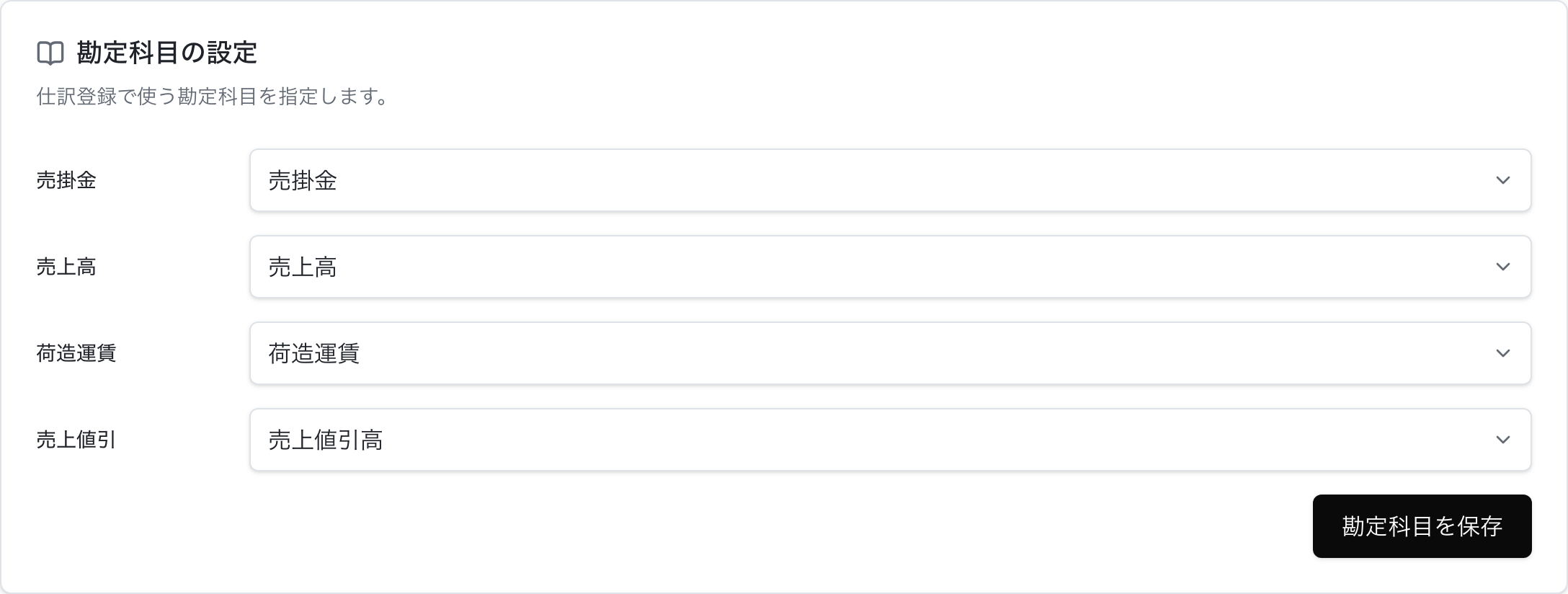
売掛金・売上高・荷造運賃・売上値引に使う勘定科目と、標準税率10%・軽減税率8%の税区分を選んで保存します。設定は最初の一度だけで、準備状況が「準備完了」になれば終わりです。
選択肢として並ぶ勘定科目・税区分は、ご利用の会計ソフトから取得します。画面の例と名称が異なる場合があります。
 (原寸を新しいタブで開く)
売上・送料・値引に使う勘定科目を、会計ソフトの科目から選びます。 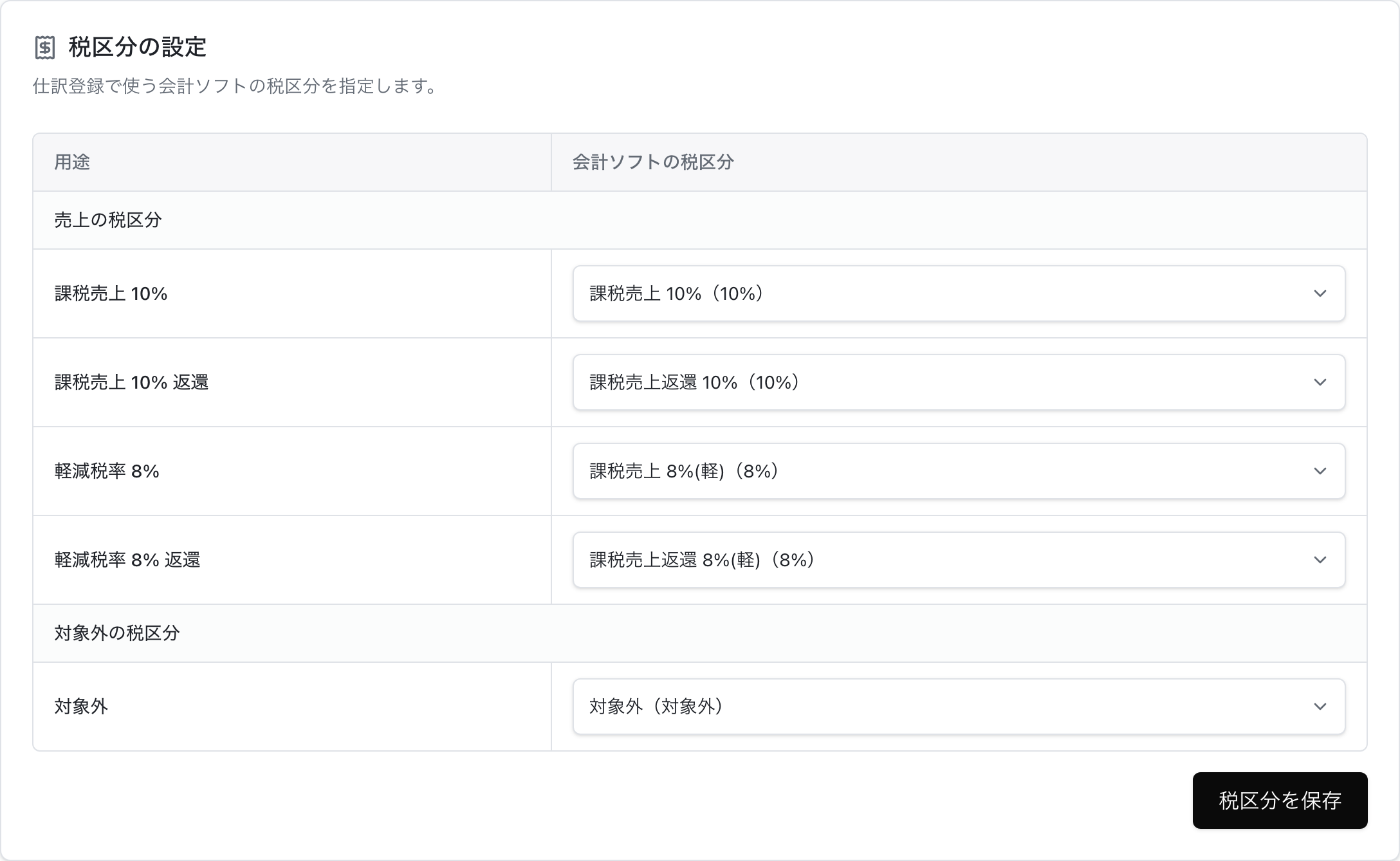 (原寸を新しいタブで開く)
標準税率10%・軽減税率8%とそれぞれの返還、対象外の税区分を選びます。 出荷済みの注文が自動で仕訳登録される
出荷が確認できた注文を自動で読み取り、会計ソフトへ仕訳登録します。ホーム画面では、対象期間の登録件数と直近の登録結果を確認できます。
連携前に発生した注文は、「過去の注文を登録」画面から期間を指定して登録できます。一度に登録できるのは99件までです。
 (原寸を新しいタブで開く)
対象期間に登録した件数をホーム画面で確認できます。 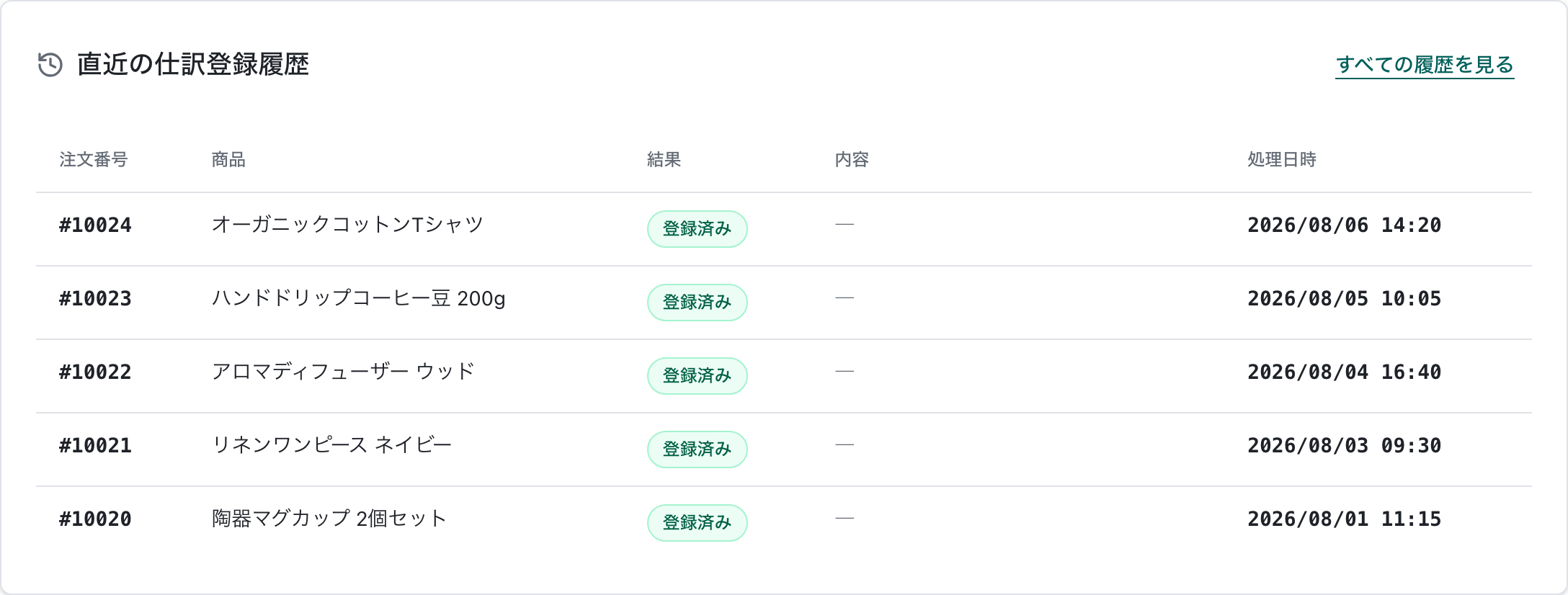 (原寸を新しいタブで開く)
直近の登録結果を注文ごとに確認できます。 登録結果を確認し、エラーは再試行する
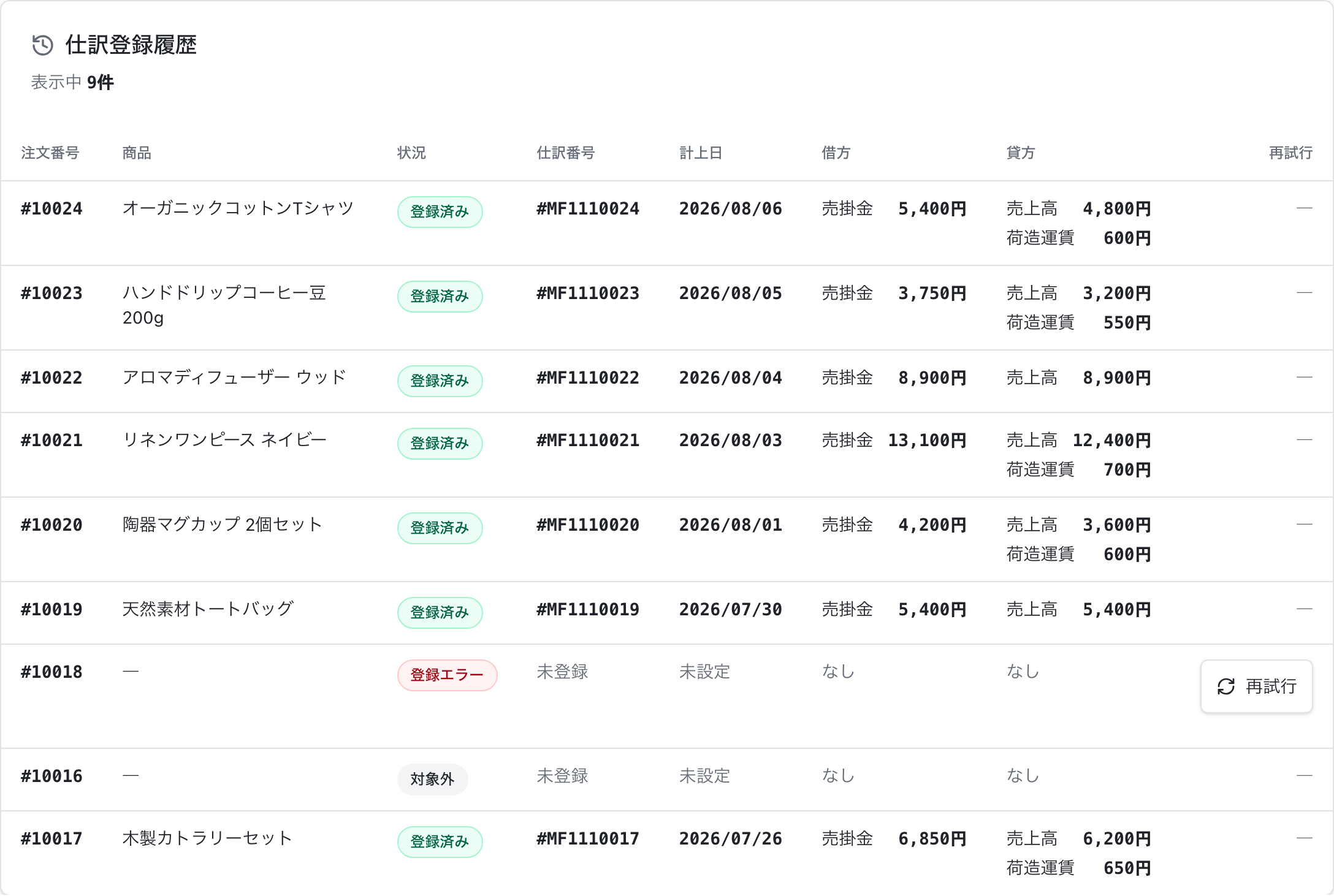
仕訳登録履歴では、注文ごとの仕訳番号・計上日・借方・貸方を確認できます。
計上日は、注文が作成された日(受注日)です。出荷を確認してから登録するため、登録した日と計上日が異なる場合があります。
税率の根拠が確認できない注文などは、推測で登録せずエラーとして残ります。原因を直したうえで再試行するか、会計ソフト側で登録してください。
注文の取消や返金があった場合、通常は登録済みの仕訳を手動で確認します。設定画面で「元の仕訳を全額逆仕訳する」を選んだ場合は、取消を検知した注文の元仕訳を全額逆仕訳します。返金完了や返金額を確認できない場合は自動登録せず、手動確認になります。
 (原寸を新しいタブで開く)
仕訳登録履歴で注文ごとの仕訳内容を確認し、エラーはその場から再試行できます。
ヘルプ
セットアップ・始め方
4件ホーム画面のセットアップチェックリストに沿って、会計ソフト連携、設定画面の確認を順番に進めてください。
設定画面では、売掛金・売上高・送料・値引に使う勘定科目と、税率ごとの扱いを確認して保存します。標準的な科目は自動で候補が入ります。
チェックリストが完了すると、以降の注文は出荷が確認できた時点で自動仕訳登録の対象になります。
設定画面では、会計ソフトの勘定科目から、売掛金・売上高・送料・値引に使う科目を選びます。
売掛金は注文時に計上する売掛債権、売上高は商品の売上、送料は配送に関する収益、値引はクーポンなどの値引きに使います。
会計ソフト側で勘定科目名を変更している場合は自動で一致しないことがあります。その場合は、プルダウンから手動で選んで保存してください。
「過去の注文を登録」画面で期間を指定すると、連携より前に発生した注文を登録できます。
一度に登録できるのは99件までです。期間を分けて実行してください。
会計ソフトの連携と、税区分・勘定科目の設定が完了している必要があります。
確認用の注文をカラーミーショップで作成し、出荷が確認できる状態にしてから、仕訳登録履歴で仕訳登録の結果を確認してください。カラーミーショップの受注は定期的に確認しているため、反映には数分から10分程度かかる場合があります。
複数店舗の利用について
2件複数のカラーミーショップショップを連携しても、契約・基本料金・プランは事業者単位で1つです。店舗ごとに別の契約にはなりません。
請求期間は毎月10日から翌月9日までです。その期間に会計ソフトへ登録した仕訳件数を全店舗分合算し、利用した分を翌月に後払いで請求します。
店舗を追加しても基本料金が店舗数分増えることはありません。利用店舗数の上限はプランごとに異なります。
一部の店舗だけ連携を解除しても、残りの店舗はそのまま利用できます。契約も継続し、残りの店舗で利用した分を翌月に請求します。
すべての店舗を連携解除した場合は、新しい利用分の請求は発生しません。未請求の利用分がある場合は、対象期間の利用分を確認して請求します。
エラー・トラブルシューティング
2件会計ソフト側で、選択中の利用先を利用できない場合に表示されます。利用先の初期設定、会計期間、利用権限を確認してください。
会計ソフト側の設定を直した後、Journify のホーム画面で連携を解除し、もう一度連携してください。
仕訳登録履歴でエラー内容を確認してください。よくある原因は、勘定科目の未設定、会計ソフトの認証期限切れです。
勘定科目が未設定の場合は、設定画面で対応する科目を選んで保存してください。認証期限切れの場合は、会計ソフトとの連携を解除し、もう一度連携してください。
機能・仕様について
7件返金(全額・部分)は自動で逆仕訳しません。注文取消時は、設定画面で「手動で対応する」か「元の仕訳を全額逆仕訳する」かを選べます。初期値は手動です。後者を選んだ場合も、元の仕訳を確認できないときは自動登録せず、手動で確認してください。
いいえ。受注区分(分割受注)を設定した商品を含む注文は、自動仕訳登録の対象外です。
該当注文は仕訳登録履歴で内容を確認し、会計ソフトへ手動で仕訳を登録してください。
分割受注への対応は今後の機能追加を予定しています。
はい。商品売上、送料、値引はそれぞれ独立した仕訳行として登録します。合算しないため、月次締めの際に内訳を確認できます。
カラーミーショップの受注データから税率別の合計金額を読み取り、会計ソフトの税区分に対応づけて登録します。標準税率10%と軽減税率8%は区別して扱います。
固定の税区分名を決め打ちせず、設定画面で選んだ税区分と会計ソフト側の情報を使って登録します。税率の根拠が確認できない場合は、推測で登録しません。
初期設定では、カラーミーショップ上の受注作成日を取引日として会計ソフトに登録します。入金の有無にかかわらず、対象の受注は自動登録されます。
取引日は受注作成日であり、実際の銀行入金日と一致しない場合があります。
通貨や税率の根拠が確認できない受注、GMOポイント利用など内訳が確認できない受注は、自動で売上として登録しません。
カラーミーショップの受注データから税率別の合計金額を確認できない場合に表示されます。本サービスは金融データの正確性を優先するため、税率を推測して登録することはありません。
該当受注を仕訳登録履歴で確認し、カラーミーショップ側の受注内容と Journify の設定画面を確認してください。税率の根拠を確認できない場合は、会計ソフト側で手動登録してください。
同じ8%でも、日本の会計上は意味が異なります。本サービスは、軽減税率8%を扱います。旧税率8%(経過措置)は自動登録の対象外です。
軽減税率8%は、2019年10月以降、飲食料品(外食を除く)や定期購読新聞に適用される税率です。旧税率8%(経過措置)を含む注文は、自動登録せず手動で確認してください。
軽減税率8%の取引は、設定画面で対応する税区分を指定してください。旧税率8%(経過措置)の取引は自動登録の対象外です。
解決しない場合は お問い合わせ ください。